
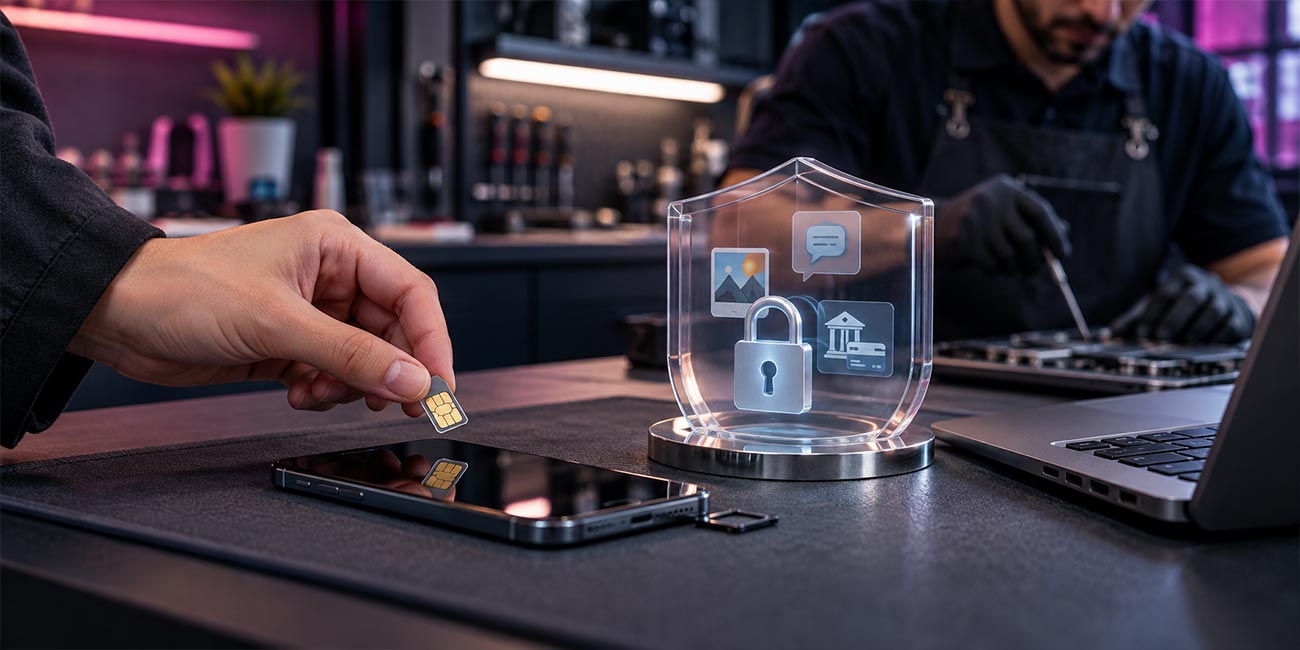















گوشیتان را برای تعویض صفحه نمایش به تعمیرگاه میبرید. تعمیرکار گوشی را تحویل میگیرد و میپرسد:
«رمزش چیه؟»
همان لحظه یادتان میافتد که عکسهای شخصی، پیامهای خصوصی، حسابهای بانکی و کلی اطلاعات مهم دیگر روی گوشی دارید.
آیا واقعا لازم است تعمیرکار به همه این اطلاعات دسترسی داشته باشد؟
این نگرانی برای لپتاپ هم وجود دارد؛ مخصوصا اگر فایلهای کاری، اسناد مالی یا اطلاعات محرمانهای روی آن نگهداری میکنید.
در این مقاله از آکادمی پاکراه، یاد میگیرید قبل از تحویل موبایل یا لپتاپ به تعمیرگاه چطور از اطلاعات شخصی خود محافظت کنید.
- چه اطلاعاتی ممکن است در معرض دسترسی قرار بگیرند؟
- آیا هر تعمیرکاری باید به تمام اطلاعات دسترسی پیدا کند؟
- قبل از تحویل گوشی یا لپتاپ به تعمیرگاه چه کارهایی انجام دهیم؟
- هنگام تعمیر موبایل چه کارهایی انجام بدهیم؟
- هنگام تعمیر لپتاپ چه کارهایی انجام بدهیم؟
- آیا تعمیرکار باید رمز گوشی یا لپتاپ را بداند؟
- چه اطلاعاتی را نباید در اختیار تعمیرکار قرار دهیم؟
- چطور تعمیرگاه قابل اعتماد انتخاب کنیم؟
- بعد از تعمیر، امنیت دستگاه را چطور بررسی کنیم؟
- انتخاب بهترین تعمیرگاه موبایل و لپ تاپ با کمک آکادمی پاکراه
چه اطلاعاتی ممکن است در معرض دسترسی قرار بگیرند؟
اطلاعات روی دستگاه فقط به عکسها و فایلهایی که در گالری یا پوشه اسناد میبینید محدود نیست.
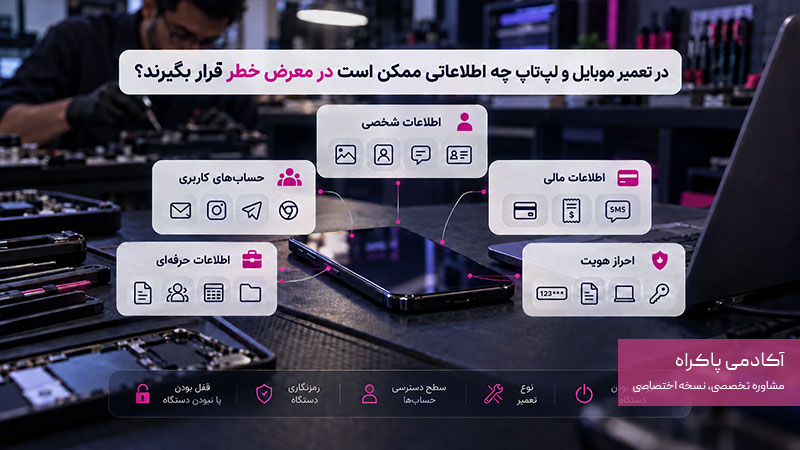
بسته به نوع دستگاه، وضعیت قفل و برنامههای نصب شده، دادههای زیر نیز اهمیت دارند:
- اطلاعات هویتی و شخصی: عکسها، ویدئوها، مخاطبان، پیامکها و اسناد شناسایی،
- اطلاعات مالی: پیامکهای بانکی، اسناد پرداخت، برنامههای مالی و اطلاعات ذخیرهشده در مرورگر،
- حسابهای کاربری: ایمیل، شبکههای اجتماعی، پیامرسانها، حسابهای کاری و حسابهای ذخیرهشده در مرورگر،
- اطلاعات حرفهای: قراردادها، فایلهای مشتریان، اسناد حسابداری، پروژهها و اطلاعات محرمانه سازمانی،
- اطلاعات احراز هویت: کدهای بازیابی، فایلهای حاوی رمز، نشستهای فعال و اطلاعاتی که برای ورود به حسابها استفاده میشوند.
آیا هر تعمیرکاری میتواند به تمام اطلاعات دستگاه دسترسی پیدا کند؟
خیر. دسترسی به اطلاعات به شرایط فنی دستگاه بستگی دارد.
قفل صفحه و رمزگذاری دسترسی را محدود میکنند. اما نباید آنها را تضمین مطلق در برابر همه روشهای دسترسی دانست.
برای نمونه، فردی که فقط یک قطعه سختافزاری را تعویض میکند، ممکن است بتواند تعمیر را بدون ورود به حساب شخصی شما انجام دهد.
در مقابل، اگر عیبیابی به اجرای سیستمعامل یا بررسی عملکرد دوربین، صفحهنمایش یا برنامهای خاص نیاز داشته باشد، ممکن است آزمایشهای بیشتری لازم شود.
همچنین، تعمیرکار برای مشاهده بعضی دادهها لزوما به رمز دستگاه نیاز ندارد؛ مثلا ممکن است بتواند حافظهای را جداگانه بررسی کند، بدون اینکه به اطلاعات رمزگذاریشده دسترسی پیدا کند.
در دستگاههای رمزگذاریشده، دسترسی به فایلها به وضعیت رمزگذاری و در اختیار داشتن کلید یا روش معتبر بازکردن آنها وابسته است.
قبل از تحویل گوشی یا لپتاپ به تعمیرگاه چه کارهایی انجام دهیم؟
قبل از اینکه گوشی یا لپتاپ خود را به تعمیرگاه بدهید، چند کار ساده انجام دهید تا هم اطلاعاتتان حفظ شود و هم احتمال دسترسی دیگران به آنها کمتر شود.
اگر وقت کمی دارید:
- اول از فایلهای مهم نسخه پشتیبان بگیرید،
- بعد دسترسی به اطلاعات شخصی را محدود کنید،
- در آخر، وضعیت دستگاه و شرایط تعمیر را مشخص کنید.
اگر دستگاه روشن نمیشود:
کارهایی مثل ثبت ظاهر دستگاه و مشخص کردن شرایط تحویل را انجام دهید.
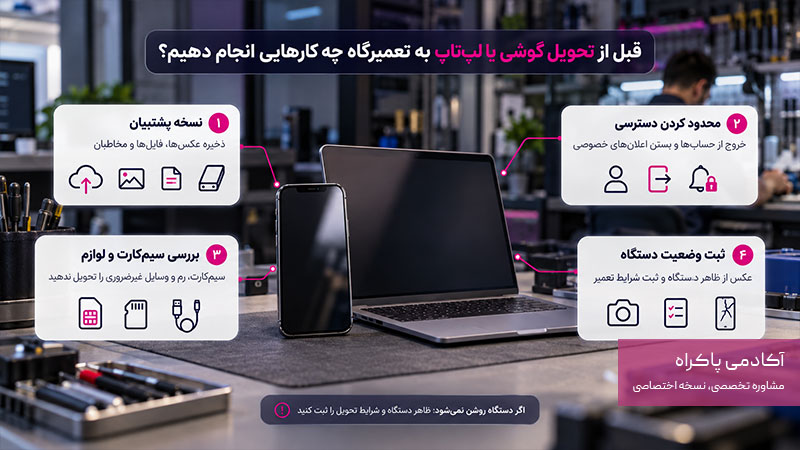
۱. از اطلاعات مهم خود نسخه پشتیبان بگیرید
نسخه پشتیبان یا Backup یعنی یک کپی از اطلاعاتتان که در جای دیگری ذخیره میکنید تا اگر اطلاعات دستگاه پاک شد یا از بین رفت، بتوانید آنها را برگردانید.
میتوانید این کپی را در فضای ابری، یک رایانه دیگر یا حافظه خارجی نگه دارید.
قبل از تحویل دستگاه، این موارد را بررسی کنید:
- عکسها، فیلمها و فایلهای شخصی ذخیره شدهاند.
- مخاطبان و اطلاعات مهم برنامهها قابل بازیابی هستند.
- فایلهای کاری و اسناد مالی را در جای امن دیگری دارید.
- از فایلهای مهم یک کپی جداگانه تهیه کردهاید.
- به حسابی که نسخه پشتیبان در آن ذخیره شده، دسترسی دارید.
۲. دسترسی به حسابها و اطلاعات شخصی را محدود کنید
قبل از تحویل دستگاه، بررسی کنید چه حسابهایی روی آن فعال هستند و تعمیرکار برای انجام تعمیر به چه چیزهایی نیاز دارد.
هرچه دسترسی غیرضروری کمتری وجود داشته باشد، بهتر میتوانید از اطلاعاتتان محافظت کنید.
این کارها را انجام دهید:
- از حسابهای غیرضروری در برنامهها و مرورگر خارج شوید.
- اطلاعات کارت بانکی و روشهای پرداختی را که به آنها نیاز ندارید، حذف یا غیرفعال کنید.
- نمایش پیامها و اعلانهای خصوصی روی صفحه قفل را ببندید.
- بررسی کنید کدام برنامهها به عکسها، فایلها و اطلاعات شخصی شما دسترسی دارند.
- رمزها و اطلاعات حساس را در یادداشتها یا فایلهای بدون محافظت نگه ندارید.
۳. سیمکارت، رم و لوازم جانبی را بررسی کنید
اگر تعمیرکار برای انجام تعمیر به سیمکارت شما نیاز ندارد، آن را خارج کنید و پیش خودتان نگه دارید.
سیمکارت برای دریافت پیامکهای تایید ورود به حسابها یا تماسهای شخصی استفاده میشود؛ پس، تحویل غیرضروری آن خطر دسترسی ناخواسته را بیشتر میکند.
چند نکته را هم در نظر داشته باشید:
- پیش از خارج کردن رم، از فایلهای مهم آن نسخه پشتیبان بگیرید.
- اگر اطلاعات کارت رمزگذاری شده است، مطمئن شوید راهی برای دسترسی دوباره به آن دارید.
- کارت حافظه را بدون داشتن نسخه پشتیبان فرمت نکنید.
- شارژر، کابل، قلم و سایر لوازم جانبی را فقط در صورتی تحویل دهید که برای بررسی مشکل لازم هستند.
۴. وضعیت دستگاه و شرایط تعمیر را ثبت کنید
قبل از تحویل، از ظاهر گوشی یا لپتاپ عکس بگیرید. اگر صفحه شکسته، قاب خطوخش دارد یا بخشی از دستگاه آسیب دیده است، مطمئن شوید این موارد در رسید پذیرش ثبت میشوند.
رسید تعمیر بهتر است شامل این اطلاعات باشد:
- مدل و مشخصات دستگاه،
- شرح مشکلی که برای تعمیر مراجعه کردهاید،
- وضعیت ظاهری دستگاه و لوازم همراه آن،
- هزینه اعلامشده و نوع تعمیر، در صورت مشخص بودن،
- احتمال پاک شدن اطلاعات هنگام تعمیر،
- شرایط تایید هزینههای اضافی و زمان تحویل دستگاه.
هنگام تعمیر موبایل چه کارهایی انجام بدهیم؟
روش محافظت از اطلاعات گوشی به مدل آن بستگی دارد.
بعضی گوشیهای اندرویدی حالت تعمیر دارند، اما آماده کردن آیفون برای تعمیر کمی فرق میکند.
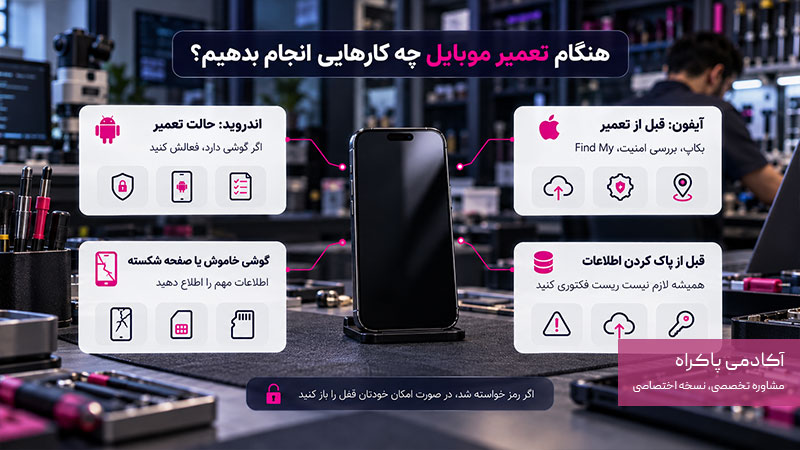
۱. در گوشیهای اندرویدی از حالت تعمیر استفاده کنید
بعضی گوشیهای اندرویدی قابلیتی به نام «حالت تعمیر» (Repair Mode) دارند.
با این قابلیت، تعمیرکار میتواند بعضی آزمایشهای لازم را انجام دهد، بدون اینکه به اطلاعات شخصی شما دسترسی داشته باشد.
قبل از روشن کردن حالت تعمیر، این کارها را انجام دهید:
- از اطلاعات مهم خود نسخه پشتیبان بگیرید،
- بررسی کنید که گوشی شما این قابلیت را دارد یا نه،
- طبق راهنمای سازنده، حالت تعمیر را روشن کنید،
- هنگام تحویل گوشی، به تعمیرکار بگویید که حالت تعمیر روشن است،
- پس از پایان تعمیر، حالت تعمیر را خاموش کنید و گوشی را بررسی کنید.
۲. قبل از تعمیر آیفون چه کارهایی انجام دهیم؟
اگر آیفون دارید، قبل از تحویل آن به تعمیرگاه، از اطلاعات خود نسخه پشتیبان بگیرید و تنظیمات امنیتی گوشی را بررسی کنید.
همچنین مطمئن شوید که میتوانید وارد حساب اپل خود شوید.
اپل توصیه میکند قبل از تعمیر، از اطلاعات گوشی نسخه پشتیبان بگیرید و طبق راهنمای مربوط به تعمیر، گوشی را آماده کنید. بسته به نوع تعمیر، ممکن است لازم باشد قابلیت Find My را هم بررسی کنید. این قابلیت به شما کمک میکند آیفون خود را پیدا کنید.
این نکات را به خاطر داشته باشید:
- رمز حساب اپل و کدهای امنیتی آن را به تعمیرکار ندهید،
- اگر تعمیرکار رمز قفل گوشی را خواست، دلیلش را بپرسید و ببینید راه دیگری هم وجود دارد یا نه،
- اگر برای تعمیر باید Find My را خاموش کنید، اول راهنمای رسمی اپل را بخوانید،
- بعد از تعمیر، دوباره تنظیمات امنیتی و وضعیت Find My را بررسی کنید.
گاهی برای آزمایش گوشی لازم است قفل آن باز شود. اگر امکان دارد، خودتان در حضور تعمیرکار قفل گوشی را باز کنید تا نیازی به گفتن رمزتان نباشد.
۳. اگر گوشی روشن نمیشود یا صفحه آن شکسته است چه کنیم؟
در این شرایط، قبل از شروع تعمیر، به تعمیرکار بگویید چه مشکلی پیش آمده و کدام اطلاعات برایتان مهم است.
بسته به وضعیت گوشی، این کارها را انجام دهید:
- اگر گوشی روشن است اما صفحه آن کار نمیکند، بپرسید آیا میتوان آن را بدون باز کردن قفل بررسی کرد،
- اگر گوشی خاموش است، در صورت امکان سیمکارت و کارت حافظه را خارج کنید،
- اگر فایلهای مهم فقط روی گوشی هستند، حتما به تعمیرکار اطلاع دهید،
- اگر از اطلاعات خود در فضای ابری نسخه پشتیبان دارید، با دستگاه دیگری بررسی کنید که فایلها ذخیره شدهاند،
- قبل از تعویض قطعات اصلی، پاک کردن حافظه یا نصب دوباره سیستمعامل، بپرسید آیا ممکن است اطلاعاتتان از بین بروند.
اگر اطلاعات گوشی برایتان مهم است، قبل از هر کاری که ممکن است آنها را پاک کند، از تعمیرکار بخواهید توضیح دهد چه اتفاقی میافتد.
همچنین از او بخواهید بدون هماهنگی با شما اطلاعات را پاک نکند.
۴. آیا قبل از تعمیر گوشی باید اطلاعات آن را پاک کنیم؟
نه، همیشه لازم نیست قبل از تعمیر، اطلاعات گوشی را پاک کنید.
پاک کردن کامل اطلاعات که به آن «ریست فکتوری» (Factory Reset) میگویند، همه اطلاعات شخصی ذخیرهشده روی گوشی را حذف میکند.
اگر از این اطلاعات نسخه دیگری نداشته باشید، ممکن است دیگر نتوانید آنها را برگردانید.
اگر مشکل گوشی سختافزاری باشد، شاید بتوان آن را بدون پاک کردن اطلاعات تعمیر کرد. اما بعضی تعمیرات نرمافزاری ممکن است به پاک شدن اطلاعات نیاز داشته باشند.
قبل از پاک کردن اطلاعات، این موارد را بررسی کنید:
- آیا از عکسها، فیلمها و فایلهای مهم خود نسخه پشتیبان دارید؟
- آیا مطمئن هستید که نسخه پشتیبان کامل است و میتوانید فایلها را برگردانید؟
- آیا رمز حساب اپل یا گوگل خود را میدانید تا بعدا بتوانید دوباره وارد حساب شوید؟
- آیا تعمیرکار توضیح داده که چرا باید اطلاعات گوشی پاک شوند؟
چگونه از اطلاعات لپتاپ ویندوزی یا مکبوک محافظت کنیم؟
فرض کنید هارد لپتاپ شما خراب شده و آن را برای بازیابی اطلاعات به تعمیرکار میسپارید.
هارد ممکن است حاوی عکسهای شخصی، اسناد مالی یا فایلهای کاری مهم باشد. برای بازیابی این اطلاعات، تعمیرکار ممکن است به فایلهای ذخیرهشده روی هارد دسترسی پیدا کند.
اگر این فایلها محرمانه باشند، حریم خصوصی شما در معرض خطر قرار میگیرد.
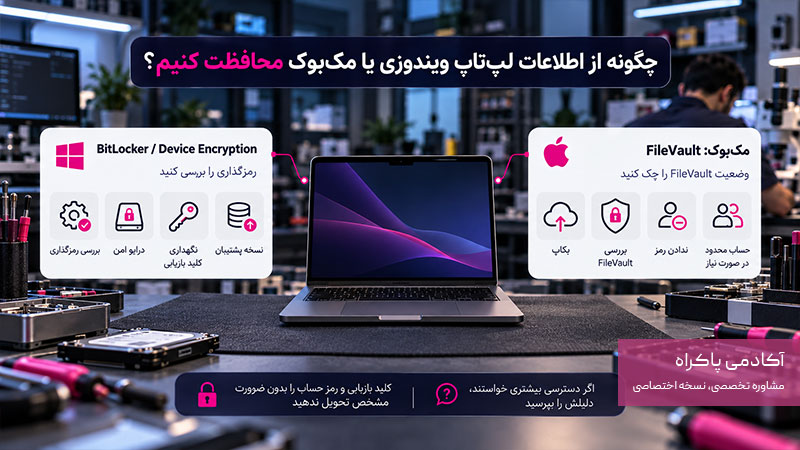
۱. ویندوز؛ بررسی BitLocker و Device Encryption
اگر لپتاپ شما ویندوزی است، میتوانید با فعال کردن قابلیتهای BitLocker یا Device Encryption از اطلاعات ذخیرهشده روی حافظه محافظت کنید.
این قابلیتها اطلاعات را رمزگذاری میکنند تا دسترسی به فایلها بدون کلیدهای لازم دشوارتر شود.
قبل از تحویل لپتاپ، این موارد را بررسی کنید:
- وارد تنظیمات ویندوز شوید و وضعیت BitLocker یا Device Encryption را بررسی کنید،
- مطمئن شوید درایوی که فایلهای شخصی شما روی آن قرار دارند، رمزگذاری شده است،
- اگر رمزگذاری فعال است، کلید بازیابی را در مکانی امن و جدا از لپتاپ نگه دارید،
- از فایلهای مهم خود نسخه پشتیبان تهیه کنید تا در صورت حذف یا آسیب دیدن اطلاعات، بتوانید آنها را بازیابی کنید،
- اگر تعمیرکار کلید بازیابی را درخواست کرد، ابتدا دلیل نیاز به آن را بپرسید و بدون ضرورت مشخص، کلید را در اختیار او قرار ندهید.
چرا نگهداری کلید بازیابی مهم است؟
در برخی شرایط، برای دسترسی دوباره به اطلاعات رمزگذاریشده به کلید بازیابی BitLocker نیاز دارید.
اگر این کلید را گم کنید، مایکروسافت بازیابی آن را تضمین نمیکند. بنابراین، پیش از تعمیر از در دسترس بودن کلید مطمئن شوید و آن را همراه لپتاپ تحویل ندهید.
۲. مکبوک؛ بررسی FileVault
در مکبوک، قابلیت FileVault با رمزگذاری حافظه از اطلاعات شما محافظت میکند. پیش از تحویل دستگاه به تعمیرکار، بررسی کنید که این قابلیت فعال باشد.
برای محافظت از اطلاعات خود، این کارها را انجام دهید:
- از فایلهای مهم روی یک حافظه جداگانه یا فضای ابری امن نسخه پشتیبان تهیه کنید،
- در تنظیمات سیستم، وضعیت FileVault را بررسی کنید،
- رمز حساب کاربری و اطلاعات بازیابی را بدون دلیل فنی مشخص در اختیار تعمیرکار قرار ندهید،
- اگر تعمیرکار برای آزمایش دستگاه به حساب کاربری نیاز دارد، بپرسید آیا میتواند از یک حساب جداگانه با دسترسی محدود استفاده کند.
اگر فایلهای حساسی روی لپتاپ دارید، بررسی کنید که آیا میتوان آنها را پیش از تعمیر از دسترس خارج کرد.
ابتدا از این فایلها نسخه پشتیبان بگیرید و مطمئن شوید که خارج کردن آنها مانع تعمیر نمیشود.
آیا حساب کاربری جداگانه کافی است؟
نه در همه موارد. بعضی تعمیرات به حساب اصلی یا دسترسی مدیریتی نیاز دارند.
اگر تعمیرکار چنین دسترسی را درخواست کرد، از او بخواهید توضیح دهد دقیقا به چه دسترسی نیاز دارد و چرا.
۳. اگر مشکل لپتاپ به سیستمعامل یا حافظه مربوط است
نوع تعمیر مشخص میکند که تعمیرکار به چه میزان دسترسی نیاز دارد.
اگر لپتاپ روشن نمیشود، حافظه آن خراب شده است یا سیستمعامل به درستی کار نمیکند، پیش از شروع تعمیر این سؤالها را بپرسید:
- آیا برای تشخیص مشکل، ورود به حساب شخصی من ضروری است؟
- آیا میتوان دستگاه را با یک حساب کاربری جداگانه آزمایش کرد؟
- آیا ممکن است اطلاعات در جریان تعمیر حذف شوند؟
- آیا قرار است حافظه داخلی فرمت یا تعویض شود؟
- اگر هدف بازیابی اطلاعات است، چه فایلهایی بررسی میشوند و این کار چگونه انجام خواهد شد؟
پاسخ این سؤالها به شما کمک میکند از میزان دسترسی تعمیرکار به اطلاعات خود آگاه شوید و خطر حذف یا افشای فایلها را کاهش دهید.
آیا تعمیرکار باید رمز گوشی یا لپتاپ را بداند؟
به صورت پیش فرض نه! نیاز به رمز به نوع تعمیر و آزمایشهای لازم پس از آن بستگی دارد.
اگر تعمیرکار رمز دستگاه را خواست، اینها را بپرسید:
- برای کدام مرحله از تعمیر به رمز نیاز دارید؟
- آیا امکان تعمیر بدون باز کردن قفل دستگاه وجود دارد؟
- آیا میتوانم خودم قفل دستگاه را برای انجام آزمایشهای لازم باز کنم؟
- آیا امکان استفاده از حالت تعمیر یا یک حساب کاربری جداگانه وجود دارد؟
- آیا برای بررسی مشکل باید وارد حساب اصلی یا حسابهای آنلاین من شوید؟
چه اطلاعاتی را نباید در اختیار تعمیرکار قرار دهیم؟
برای تعمیر دستگاه، ممکن است تعمیرکار به بعضی اطلاعات یا دسترسیها نیاز داشته باشد. بهتر است فقط اطلاعاتی را در اختیار او بگذارید که برای انجام تعمیر ضروری است.
| اطلاعات یا دسترسی | کار درست چیست؟ |
| رمز قفل دستگاه | فقط در صورت نیاز فنی در اختیار تعمیرکار قرار دهید. اگر امکان دارد، رمز را خودتان وارد کنید. |
| رمز حساب اپل، گوگل یا مایکروسافت | این رمزها را در اختیار تعمیرکار نگذارید. برای تعمیر دستگاه، ابتدا بررسی کنید که آیا واقعا به ورود به حساب نیاز است یا خیر. |
| رمز ایمیل اصلی | رمز ایمیل را برای راحتی کار یا بدون دلیل مشخص در اختیار تعمیرکار قرار ندهید. |
| کد یکبارمصرف بانکی یا حساب کاربری | این کدها را به تعمیرکار ندهید؛ حتی اگر برای تأیید هویت یا رفع مشکل درخواست شوند. |
| کلید بازیابی BitLocker | این کلید را جدا از دستگاه و در مکانی امن نگه دارید و فقط در صورت نیاز مشخص، خودتان از آن استفاده کنید. |
| سیمکارت و کارت حافظه | اگر برای تعمیر نیازی به آنها نیست، پیش از تحویل دستگاه خارج کنید و نزد خود نگه دارید. |
چطور تعمیرگاه قابل اعتماد انتخاب کنیم؟
حتی اگر تمام اقدامات امنیتی را انجام داده باشید، انتخاب تعمیرگاه همچنان اهمیت دارد.
تعمیرگاه مناسب باید بتواند نوع تعمیر، مراحل احتمالی، نیاز به دسترسی و خطر از دست رفتن دادهها را روشن توضیح دهد.
اعتماد را صرفا از روی ظاهر مغازه، قیمت پایین یا تعداد دنبالکنندگان یک صفحه اجتماعی نسنجید.
بهتر است چند معیار قابل بررسی را کنار هم قرار دهید.
۱. شفافیت در توضیح تعمیر و دسترسیها
قبل از تحویل دستگاه، از تعمیرکار بخواهید توضیح دهد چه مراحلی انجام میشود و کدام مرحله به روشن بودن دستگاه، ورود به سیستمعامل یا دسترسی به اطلاعات نیاز دارد.
اگر احتمال پاک شدن دادهها وجود دارد، این موضوع باید پیش از شروع کار مطرح شود؛ نه پس از انجام تعمیر.
۲. ثبت شرایط پذیرش و مسئولیت نگهداری دستگاه
رسید پذیرش، شرح ایراد، وضعیت ظاهری و شرایط توافقشده را بررسی کنید.
اگر تعمیرگاه درباره هزینه، زمان تحویل یا احتمال از دست رفتن اطلاعات توضیح روشنی نمیدهد، پیش از تحویل دستگاه ابهامها را برطرف کنید.
همچنین بپرسید دستگاه در زمان تعمیر کجا نگهداری میشود و آیا افراد دیگری غیر از تعمیرکار مسئول به آن دسترسی دارند؟
۳. بررسی نظرهای مشتریان
نظرهای ثبت شده کاربران میتوانند برای شناخت تجربه مشتریان قبلی مفید باشند.
هنگام بررسی آنها، فقط به امتیاز کلی توجه نکنید. نظرهای زیر، اطلاعات بیشتری برای تصمیمگیری میدهند:
- درباره نحوه پاسخگویی،
- اعلام هزینه،
- تحویل بهموقع،
- پیگیری ایراد
- و رسیدگی به شکایات.
۴. مقایسه چند تعمیرگاه پیش از تصمیمگیری
ممکن است یک تعمیرگاه ارزانتر باشد اما درباره نیاز به رمز دستگاه توضیح روشنی ندهد؛ گزینه دیگری ممکن است پیش از شروع کار، مراحل و ریسکهای احتمالی را دقیقتر تشریح کند.
معیارهای مناسب برای مقایسه عبارتاند از:
- شفافیت در اعلام نوع تعمیر و هزینه،
- توضیح درباره احتمال حذف یا آسیب دیدن اطلاعات،
- ثبت وضعیت دستگاه هنگام پذیرش،
- پاسخگویی درباره نیاز به رمز یا دسترسی نرمافزاری،
- کیفیت پیگیری و رسیدگی به مشکلات پس از تحویل،
- تجربههای ثبت شده مشتریان درباره فرایند خدمت.
هیچکدام از این معیارها بهتنهایی تضمینکننده امنیت کامل نیستند؛ ارزش آنها در کنار یکدیگر و در کمک به انتخاب آگاهانهتر است.
بعد از تعمیر، امنیت دستگاه را چطور بررسی کنیم؟
تحویل گرفتن دستگاه به معنی پایان فرایند محافظت از اطلاعات نیست. پس از تعمیر، بهتر است ابتدا از درست کار کردن دستگاه مطمئن شوید و سپس وضعیت امنیتی آن را بررسی کنید.
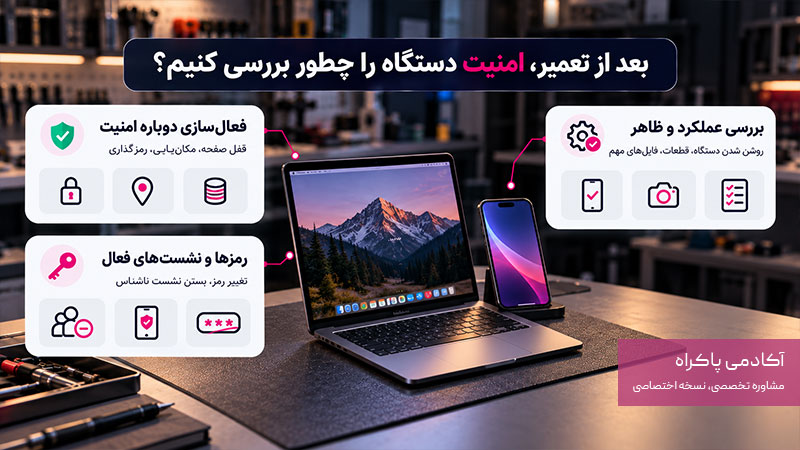
۱. ابتدا عملکرد دستگاه و وضعیت ظاهری را کنترل کنید
قبل از ترک تعمیرگاه، در حد امکان موارد زیر را بررسی کنید:
- دستگاه روشن میشود و مشکل اصلی برطرف شده است،
- صفحه، دوربین، بلندگو، میکروفون و سایر قطعات مرتبط با تعمیر کار میکنند،
- قطعات و لوازمی که تحویل داده بودید، وضعیت مشخصی دارند،
- اطلاعات مهم و فایلهای اصلی در صورت امکان در دسترس هستند،
- تغییر غیرمنتظرهای در حسابها یا تنظیمات امنیتی مشاهده نمیشود.
اگر تعمیرکار قطعهای را تعویض کرده یا سیستمعامل را دوباره نصب کرده است، از او بخواهید تغییرات انجامشده را توضیح دهد.
۲. رمزها و نشستهای فعال را بررسی کنید
اگر رمز دستگاه یا حسابی را در اختیار تعمیرکار گذاشتهاید، متناسب با نوع دسترسی، اقدامات امنیتی لازم را انجام دهید.
- اگر رمز قفل دستگاه را واگذار کردهاید، پس از تحویل آن را تغییر دهید،
- نشستهای فعال حسابهای مهم را بررسی کنید و نشست ناشناس را ببندید،
- در صورت مشاهده فعالیت مشکوک، رمز حساب مربوط را از یک دستگاه مطمئن تغییر دهید،
- روشهای بازیابی حساب و شمارهها یا ایمیلهای متصل را بررسی کنید،
- وضعیت احراز هویت دومرحلهای را کنترل کنید.
۳. قابلیتهای امنیتی را دوباره فعال کنید
برخی اقدامات آمادهسازی برای تعمیر ممکن است شامل غیرفعال کردن قابلیتهای امنیتی یا خارج شدن از حسابها باشند.
پس از تحویل، بررسی کنید که:
- قفل صفحه و روش احراز هویت فعال است،
- سرویسهای مکانیابی و بازیابی دستگاه در صورت نیاز فعال هستند،
- قابلیت رمزگذاری دستگاه همچنان برقرار است،
- حسابهای اصلی بهدرستی متصل هستند،
- حالت تعمیر غیرفعال شده و دستگاه به محیط عادی بازگشته است.
انتخاب بهترین تعمیرگاه موبایل و لپ تاپ با کمک آکادمی پاکراه
محافظت از اطلاعات شخصی هنگام تعمیر گوشی یا لپتاپ، فقط به آمادهسازی دستگاه محدود نمیشود.
انتخاب تعمیرگاهی که درباره مراحل تعمیر، نیاز به دسترسی و احتمال پاک شدن اطلاعات شفاف باشد نیز اهمیت زیادی دارد.
تهیه نسخه پشتیبان، حذف دسترسیهای غیرضروری و بررسی امنیت دستگاه پس از تعمیر را هم فراموش نکنید.
اگر هنوز تعمیرگاه مناسبی انتخاب نکردهاید، در آکادمی پاکراه میتوانید صفحه بهترین تعمیرگاهها را بررسی کنید، نظرات مشتریان را بخوانید و گزینهها را بر اساس نوع دستگاه و نیاز خود مقایسه کنید.
پیش از تحویل دستگاه، این دو سؤال را از تعمیرکار بپرسید:
- آیا برای انجام این تعمیر، باز کردن قفل دستگاه ضروری است؟
- آیا در جریان تعمیر، احتمال پاک شدن اطلاعات من وجود دارد؟
پاسخ روشن به این سؤالها کمک میکند با آگاهی بیشتری تعمیرگاه انتخاب کنید و با آمادگی بیشتری دستگاه خود را تحویل دهید.
روی دکمه «مشاوره آنلاین» کلیک کنید تا مهندس ایمان پاکراه و تیم آکادمی پاکراه بهصورت آنلاین و کاملاً رایگان راهنماییتان کنند.
مشاوره آنلاین